

Renommez temporairement le dossier /wp-content/plugins/ via FTP : si le site revient immédiatement, un plugin est responsable du problème. C’est le test le plus rapide pour restaurer l’accès à votre site ou à l’administration avant tout autre diagnostic. Faites une sauvegarde si vous en avez la possibilité avant de toucher aux fichiers, cela vous laissera toujours une porte de sortie.
En bref:
- La suppression temporaire du dossier /wp-content/plugins/ permet d’identifier rapidement si un plugin est à l’origine de l’erreur 500.
- La vérification des fichiers .htaccess, de la mémoire PHP, et de la base de données constitue les premières étapes essentielles pour diagnostiquer la cause.
- Il est conseillé d’activer WP_DEBUG_LOG pour suivre les erreurs sans les afficher aux visiteurs, facilitant un diagnostic précis.
- La méthode consiste à isoler chaque variable dans l’ordre : plugins, thème, base de données, serveur, pour éviter d’aggraver la problème.
- Un service de maintenance peut accélérer le diagnostic et la réparation, notamment pour les utilisateurs non experts ou en cas d’urgence.
Table des matières
- Comment diagnostiquer l’origine de l’erreur 500
- Les correctifs à appliquer selon la cause identifiée
- Vérifier que tout fonctionne et revenir en arrière si besoin
- Réduire le risque de nouvelle panne serveur
- Pourquoi cette méthode fonctionne et quand passer la main
- Ce qu’il faut vraiment retenir de cette méthode
- Faire appel à un service de maintenance pour aller plus vite
- Ressources techniques pour aller plus loin
- Sources
- Questions fréquentes
Comment diagnostiquer l’origine de l’erreur 500
Avant de corriger quoi que ce soit, il faut comprendre ce qui a déclenché la panne. Un diagnostic mal mené fait perdre du temps et peut aggraver la situation si vous modifiez des fichiers au hasard.
Voici l’ordre à suivre :
- Notez le message exact affiché et l’heure approximative de l’incident, cela aide à recouper avec une mise à jour ou une action récente.
- Consultez le fichier error_log ainsi que les journaux fournis par votre hébergeur, souvent accessibles depuis le tableau de bord d’hébergement.
- Vérifiez si WordPress vous a envoyé un e-mail de Recovery Mode : ce mode de récupération introduit avec WordPress 5.2 permet d’accéder au site via un lien sécurisé et de désactiver le plugin ou le thème fautif sans passer par FTP.
- Si vous n’avez pas reçu cet e-mail ou que l’accès admin reste bloqué, désactivez tous les plugins en renommant le dossier concerné par FTP.
- Ouvrez wp-config.php pour vérifier les identifiants de connexion à la base de données et vérifier qu’aucune constante n’a été modifiée par erreur.
- Contrôlez la version PHP active et les limites mémoire allouées par votre hébergement.
La documentation officielle de WordPress sur les erreurs courantes rappelle que l’écran blanc et l’erreur interne serveur partagent souvent les mêmes causes : un conflit PHP, un fichier .htaccess corrompu ou un problème de base de données.
Conseil de pro : activez WP_DEBUG_LOG plutôt que WP_DEBUG_DISPLAY sur un site déjà en ligne : les erreurs s’écrivent dans wp-content/debug.log sans s’afficher aux visiteurs.
Les correctifs à appliquer selon la cause identifiée
Chaque cause d’erreur 500 appelle une procédure différente. Voici comment traiter les plus fréquentes.
- Fichier .htaccess corrompu : renommez-le en .htaccess_old via FTP, puis retournez dans Réglages > Permaliens et cliquez sur enregistrer pour en régénérer un neuf.
- Plugin incompatible : une fois le dossier /wp-content/plugins renommé et l’accès restauré, réactivez les extensions une par une depuis l’administration jusqu’à identifier la coupable, comme le détaille ce guide de désactivation par FTP.
- Thème défectueux : basculez temporairement sur un thème par défaut de WordPress pour voir si l’erreur disparaît.
- Mémoire PHP insuffisante : ajoutez
define('WP_MEMORY_LIMIT', '256M');dans wp-config.php, en gardant à l’esprit que cette valeur peut être plafonnée par les limites fixées côté serveur. - Base de données endommagée : lancez une réparation via phpMyAdmin ou la commande wp-cli dédiée, après avoir vérifié que les identifiants dans wp-config.php sont corrects.
- Permissions incorrectes : les dossiers doivent généralement rester en 755 et les fichiers en 644, une permission trop ouverte pouvant déclencher un blocage serveur.
Quelques précautions à garder en tête :
- Travaillez toujours sur une copie de sauvegarde avant de modifier un fichier système.
- Ne réactivez jamais tous les plugins d’un coup après un test, vous perdriez le bénéfice du diagnostic.
- Gardez une trace écrite de chaque manipulation, avec l’heure et le résultat obtenu.
Si l’augmentation de mémoire dans wp-config.php ne change rien, le plafond vient probablement de l’hébergeur : il faut alors ouvrir un ticket de support ou envisager un plan supérieur, comme le rappelle l’équipe Make WordPress Core à propos des limites imposées côté serveur.
Conseil de pro : avant de contacter votre hébergeur, demandez-lui de vérifier les journaux Apache ou Nginx : une erreur 500 générée au niveau du serveur ne laisse parfois aucune trace dans les journaux WordPress.
Vérifier que tout fonctionne et revenir en arrière si besoin
Une fois le correctif appliqué, testez le site en navigation privée et vérifiez que l’administration se charge normalement, pas seulement la page d’accueil. Rechargez plusieurs pages internes, y compris celles qui utilisent des formulaires ou des fonctionnalités dynamiques.
- Relisez le fichier debug.log et les journaux serveur pour confirmer qu’aucune nouvelle erreur ne s’inscrit.
- Si le site s’aggrave, restaurez votre sauvegarde ou renommez à nouveau le fichier ou dossier modifié pour revenir à l’état précédent.
- Notez l’heure de chaque restauration, cela facilite grandement l’échange avec un prestataire si vous devez déléguer la suite.
Réduire le risque de nouvelle panne serveur
La meilleure erreur 500 reste celle qu’on ne rencontre jamais. Quelques habitudes limitent nettement le risque :
- Programmez des sauvegardes automatiques et des points de restauration avant chaque mise à jour, comme expliqué dans notre guide sur la sauvegarde WordPress.
- Testez les mises à jour de plugins et de thèmes sur un site de test avant de les appliquer en production.
- Vérifiez régulièrement l’écran Site Health de WordPress, qui signale les configurations à risque avant qu’elles ne provoquent une panne.
- Gardez vos journaux d’erreurs non accessibles publiquement et mettez en place une alerte en cas d’indisponibilité.
- Ayez sous la main le contact de votre hébergeur et une solution de secours, notre article sur le mode maintenance explique comment gérer une intervention sans pénaliser votre référencement.
Conseil de pro : planifiez vos mises à jour un jour où vous pouvez surveiller le site dans les heures qui suivent, jamais juste avant un week-end.
Pourquoi cette méthode fonctionne et quand passer la main
Cette démarche fonctionne parce qu’elle isole une variable à la fois : plugins, thème, base de données, puis serveur. C’est exactement l’ordre que suit un professionnel du dépannage WordPress.
- Un service de debug Wordpress applique cette même logique de diagnostic pour des sites bloqués par une erreur serveur.
- Des cas de blocages liés à un plugin incompatible ou à un fichier .htaccess corrompu se résolvent généralement en quelques heures avec cette méthode.
- Déléguer devient pertinent quand le temps manque, quand la base de données semble touchée ou quand plusieurs correctifs successifs n’ont rien changé.
Ce qu’il faut vraiment retenir de cette méthode
L’erreur 500 fait peur parce qu’elle ne dit rien d’elle-même, contrairement à une erreur 404 qui pointe clairement vers une page manquante. Beaucoup de tutoriels poussent à tout réinstaller ou à changer d’hébergeur au moindre incident, alors que la cause est souvent un simple conflit entre deux extensions.
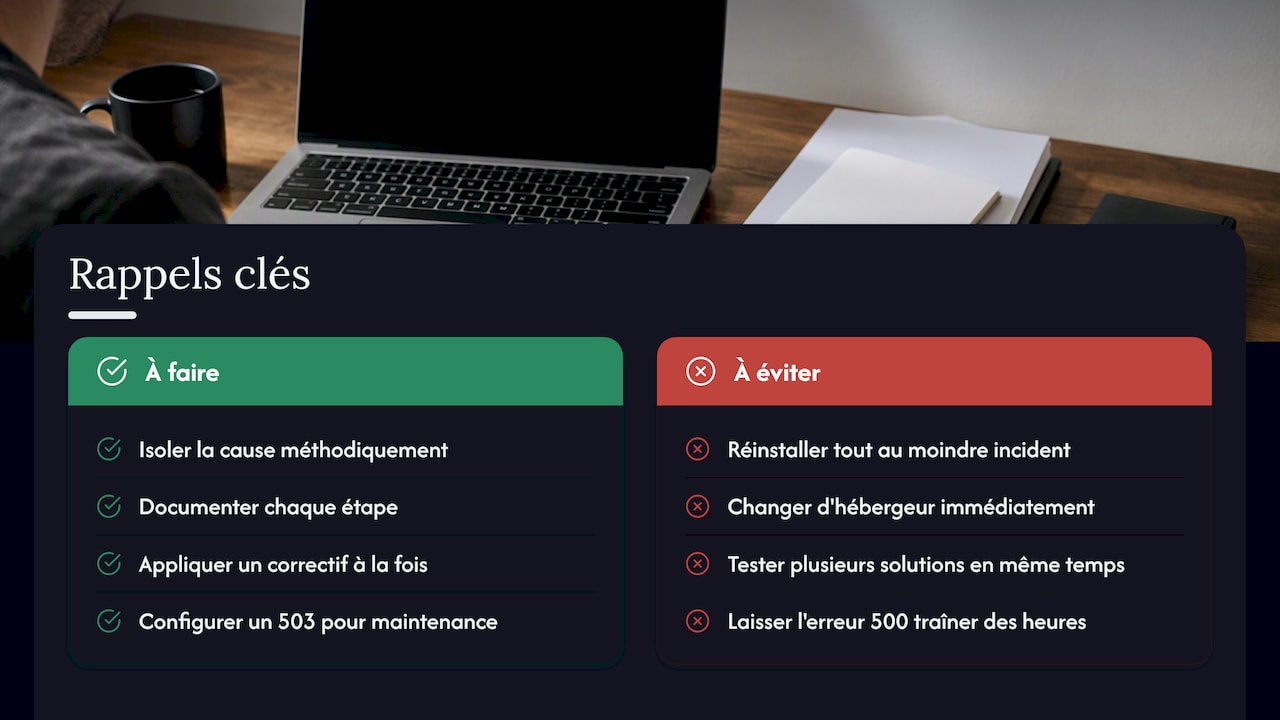
Ce qui est sous-estimé, c’est l’impact silencieux sur le référencement : une erreur 500 qui traîne plusieurs heures peut faire chuter temporairement l’exploration de votre site par les moteurs de recherche, contrairement à une erreur 503 correctement configurée qui signale une indisponibilité volontaire et temporaire. La priorité n’est donc jamais de tout casser pour repartir de zéro, mais d’isoler la cause méthodiquement et de documenter chaque étape.
Le réflexe à corriger chez la plupart des utilisateurs autodidactes est de tester plusieurs solutions en même temps. Un correctif à la fois, vérifié avant de passer au suivant, reste la seule façon de savoir ce qui a réellement résolu le problème.
— Aurélie
Faire appel à un service de maintenance pour aller plus vite
Diagnostiquer une erreur 500 vous-même prend du temps que vous n’avez pas toujours entre deux commandes ou rendez-vous clients. Un service de maintenance de sites web peut couvrir le diagnostic complet, les correctifs techniques, la sauvegarde de votre site et un suivi après intervention, pour repartir sereinement sans y consacrer votre journée.

Notre offre de maintenance complète s’appuie sur une prise en charge transparente : diagnostic, correctif et compte-rendu clair de ce qui a été fait. Consultez la page de sécurité et mises à jour pour demander un devis adapté à votre site.
Ressources techniques pour aller plus loin
- La documentation WordPress sur les erreurs courantes détaille les causes et premières étapes.
- Le guide officiel sur le débogage explique les constantes WP_DEBUG.
- Notre checklist de sécurité WordPress complète ces bonnes pratiques.
Sources
- Common WordPress errors — WordPress Developer Resources
- Debugging in WordPress — WordPress Developer Resources
- Wordpress
Questions fréquentes
Comment corriger une erreur 500 sur WordPress ?
Commencez par renommer le dossier /wp-content/plugins/ via FTP pour désactiver toutes les extensions d’un coup, puis réactivez-les une par une pour trouver la responsable. Si l’accès admin fonctionne encore, le mode Recovery permet de faire la même chose sans FTP.
Quelles sont les causes fréquentes des erreurs WordPress ?
Les causes les plus courantes sont un plugin ou un thème incompatible, un fichier .htaccess corrompu, une limite mémoire PHP atteinte ou un problème de base de données. La documentation officielle recommande de tester ces pistes dans cet ordre avant d’envisager une réinstallation.
Comment déboguer son site WordPress soi-même ?
Activez WP_DEBUG_LOG dans wp-config.php pour que les erreurs s’écrivent dans wp-content/debug.log sans s’afficher publiquement, comme l’explique le guide de débogage WordPress. Croisez ensuite ce journal avec les logs de votre hébergeur pour localiser précisément le fichier ou le plugin en cause.
Quelle différence entre une erreur 500 et une erreur 503 ?
L’erreur 500 signale un problème interne inattendu, souvent un conflit de code ou une base de données défaillante, tandis que l’erreur 503 indique généralement une indisponibilité temporaire et volontaire, comme une maintenance planifiée. La première demande un diagnostic immédiat, la seconde se résout d’elle-même une fois la maintenance terminée.