

Une sauvegarde WordPress fiable capture toujours deux choses en même temps : les fichiers du site et la base de données, exportés au même instant et stockés hors de votre serveur d’hébergement. C’est la règle 3‑2‑1 : trois copies, deux supports différents, une copie hors site. Pour un site vitrine ou un blog, un plugin bien configuré suffit largement. Pour une boutique WooCommerce ou un site à fort trafic, mieux vaut passer par un script en ligne de commande automatisé.
En bref:
- La sauvegarde complète de WordPress doit toujours inclure à la fois les fichiers et la base de données, exportés simultanément et stockés hors site.
- Les paramètres importants pour une sauvegarde automatisée sont la couverture du périmètre, la destination hors site, la fréquence adaptée à l’activité, ainsi que le chiffrement.
- Sur un site complexe ou à fort trafic, la sauvegarde manuelle ou plugin peut être insuffisante ; un script en ligne de commande avec
mysqldump,tar, etrcloneoffre une fiabilité accrue.- Les sauvegardes hébergeur seules sont insuffisantes, leur durée de rétention étant limitée, et leur stockage souvent non portable ni séparé du serveur principal.
- Il est vital de tester régulièrement la restauration pour garantir la fiabilité des sauvegardes, en utilisant un environnement séparé et en respectant une fréquence adaptée au niveau de criticité du site.
Table des matières
- Que faut-il inclure dans une sauvegarde WordPress complète ?
- Comment configurer une sauvegarde automatique avec un plugin ?
- Comment sauvegarder WordPress manuellement sans plugin ?
- Comment automatiser une sauvegarde WordPress en ligne de commande ?
- Les sauvegardes de l’hébergeur suffisent-elles ?
- Quelle fréquence et quelle rétention choisir pour vos sauvegardes ?
- Comment tester une restauration WordPress correctement ?
- Checklist pour structurer votre politique de sauvegarde
- La sauvegarde, un sujet de confiance autant que de technique
- Faites gérer vos sauvegardes WordPress par une équipe qui s’en occupe vraiment
- Sources
- Questions fréquentes
Que faut-il inclure dans une sauvegarde WordPress complète ?
Beaucoup de gestionnaires de sites pensent avoir sauvegardé leur site alors qu’ils n’ont copié qu’une moitié du puzzle. Une sauvegarde WordPress restaurable doit toujours couvrir deux blocs indissociables, capturés au même moment : les fichiers et la base de données. La documentation officielle de WordPress est claire sur ce point, un décalage entre les deux rend la restauration bancale, voire impossible.
Côté fichiers, vous devez récupérer :
- Le dossier
wp-content, avec les médias uploadés, les extensions et le thème actif. - Le fichier
wp-config.php, qui contient les identifiants de connexion à la base et les clés de sécurité. - Le fichier
.htaccesssi votre hébergement tourne sous Apache, indispensable pour les redirections et la structure des URL. - Tout fichier personnalisé ajouté à la racine (favicon, fichiers de vérification, scripts sur mesure).
Côté base de données, ce sont les tables wp_* qui portent l’essentiel : le contenu publié, les réglages, les comptes utilisateurs, et pour une boutique en ligne, les commandes WooCommerce. Sur un site en multisite ou avec des médias hébergés sur un CDN externe, pensez à vérifier que ce stockage distant est lui aussi couvert par votre politique de sauvegarde. L’erreur la plus fréquente reste de sauvegarder uniquement les fichiers, ou uniquement la base, en pensant que l’autre moitié importe moins.
Comment configurer une sauvegarde automatique avec un plugin ?
Un plugin de sauvegarde a du sens dès que vous n’avez pas d’accès SSH ou que vous préférez une interface simple à surveiller plutôt qu’un terminal. C’est la méthode que la majorité des TPE et PME choisissent en premier, et c’est légitime : elle demande peu de compétences techniques et couvre l’essentiel si elle est bien réglée.
Quatre réglages méritent une vérification systématique avant de faire confiance à un plugin de sauvegarde WordPress :
- Le périmètre : vérifiez que le plugin sauvegarde bien la base ET les fichiers, pas l’un ou l’autre par défaut.
- La destination : les archives doivent partir vers un stockage distant (Google Drive, Dropbox, S3) et jamais rester uniquement sur le même serveur que le site.
- La fréquence et la rétention : réglez un calendrier cohérent avec votre activité et conservez plusieurs versions, pas seulement la dernière.
- Le chiffrement : activez-le si l’option existe, particulièrement quand la base contient des données clients.
Une fois ces réglages faits, la procédure se résume à quatre étapes : installer le plugin, connecter un stockage distant, planifier la fréquence, puis lancer un test de restauration pour vérifier que tout fonctionne réellement. Beaucoup s’arrêtent à la troisième étape, ce qui est risqué.
Conseil de pro : Configurez une alerte par e‑mail en cas d’échec de sauvegarde. Un plugin qui échoue silencieusement pendant trois semaines revient exactement au même que n’avoir aucune sauvegarde.
Comment sauvegarder WordPress manuellement sans plugin ?
La sauvegarde manuelle garde tout son sens avant une mise à jour risquée, lors d’une migration, ou en cas de dépannage urgent quand vous n’avez pas le temps d’installer un outil supplémentaire.
Pour la base de données, phpMyAdmin ou l’interface de votre hébergeur permettent un export en quelques clics :
- Ouvrez phpMyAdmin depuis cPanel, sélectionnez la base WordPress et lancez un export au format SQL.
- Utilisez le mode « rapide » pour un export standard, ou le mode « personnalisé » si vous devez exclure certaines tables volumineuses.
- Compressez le fichier obtenu en
.sql.gzpour réduire sa taille avant transfert.
Pour les fichiers, connectez-vous en FTP ou via le gestionnaire de fichiers de votre hébergeur, puis téléchargez le dossier wp-content et les fichiers à la racine, en vérifiant que wp-config.php est bien présent dans l’archive finale. Une fois les deux éléments réunis, assemblez-les dans une seule archive chiffrée et vérifiez sa taille avant de la stocker en lieu sûr, hors du serveur d’origine.
Comment automatiser une sauvegarde WordPress en ligne de commande ?
Sur un site volumineux, à fort trafic ou hébergeant une activité critique, la méthode scriptée en ligne de commande devient la plus fiable. Elle évite les limites de temps d’exécution et de mémoire qui font régulièrement échouer les plugins sur les grosses bases de données, un point que WP Builders documente bien en expliquant pourquoi les gros sites doivent souvent sortir du cadre PHP classique.
La chaîne d’outils repose sur quatre briques qui s’enchaînent :
mysqldump --single-transactionpour exporter la base : cette option garantit un instantané cohérent des tables InnoDB pendant que le site reste en ligne, contrairement à un export lancé sans précaution qui risque de capturer des données en cours d’écriture.tarcombiné àpigzpour compresser les fichiers du site, y compriswp-config.php, en tirant parti de la compression multithread pour aller plus vite sur les gros volumes.- Un script shell déclenché par
cron(ousystemd timer) pour que l’opération se répète automatiquement sans intervention manuelle. rclonepour transférer les archives vers un stockage objet externe comme S3, Backblaze ou Google Drive, en dehors de votre infrastructure d’hébergement.
OpenReplay recommande explicitement mysqldump --single-transaction plutôt que mysqlpump, cet outil étant amené à disparaître des futures versions de MySQL. Chiffrez systématiquement les archives avant transfert, conservez des logs d’exécution, et programmez une rotation automatique pour purger les versions trop anciennes.
Les sauvegardes de l’hébergeur suffisent-elles ?
La plupart des hébergeurs proposent des sauvegardes intégrées, souvent sous forme de snapshots quotidiens ou d’options dans cPanel. C’est pratique, mais insuffisant en solution unique pour deux raisons concrètes.
- La rétention est généralement courte, parfois seulement 7 à 14 jours, ce qui limite vos options en cas de problème détecté tardivement.
- Ces sauvegardes sont souvent portables de manière limitée : difficile de les récupérer facilement pour les restaurer ailleurs.
- Elles restent stockées dans la même zone d’infrastructure que votre site, donc exposées au même incident en cas de panne majeure côté hébergeur.
La bonne pratique consiste à traiter la sauvegarde hébergeur comme un filet de sécurité secondaire, jamais comme votre seule ligne de défense. Combinez-la toujours avec une copie hors site que vous contrôlez vous-même.
Quelle fréquence et quelle rétention choisir pour vos sauvegardes ?
Deux notions structurent une politique de sauvegarde sérieuse : le RPO (Recovery Point Objective), la quantité de données que vous acceptez de perdre entre deux sauvegardes, et le RTO (Recovery Time Objective), le temps maximal acceptable pour tout remettre en ligne. Un site e‑commerce qui encaisse des paiements en continu ne tolère pas le même RPO qu’un blog personnel mis à jour une fois par mois, comme le souligne WP Umbrella dans son guide destiné aux agences.
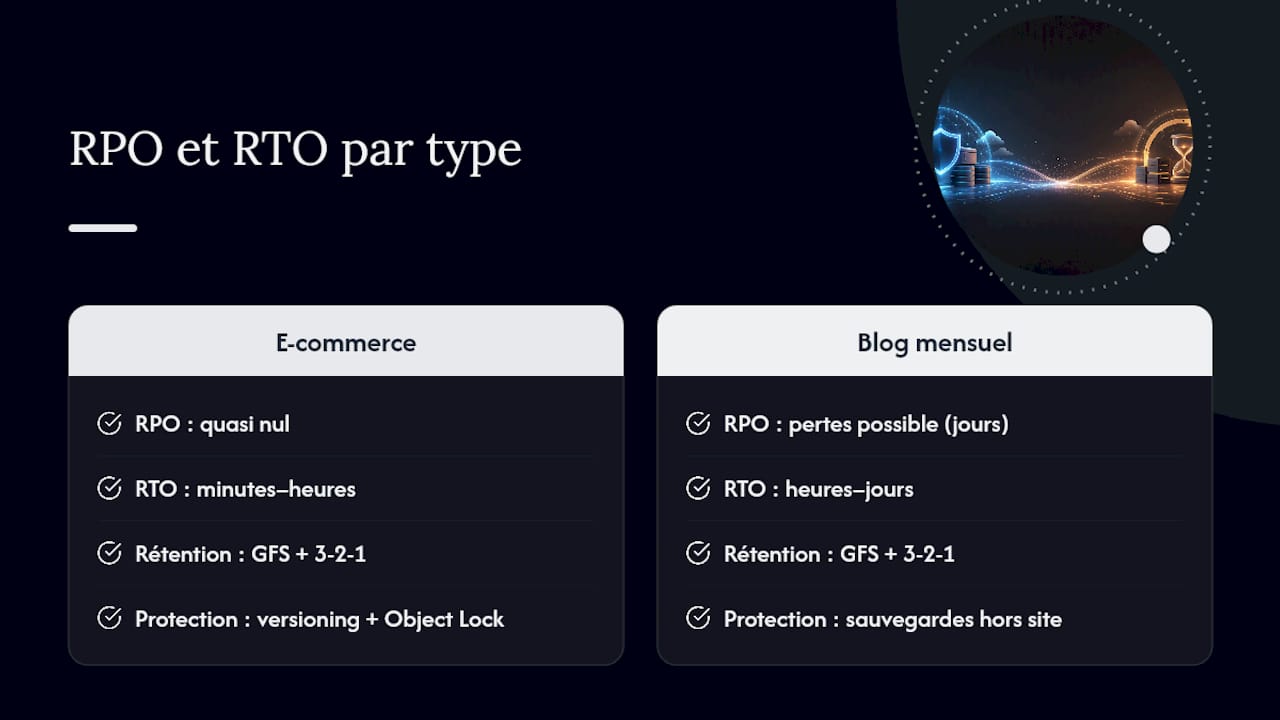
Un modèle de rétention classique dit « GFS » (grand‑père, père, fils) conserve des sauvegardes quotidiennes récentes, des hebdomadaires sur un mois, et des mensuelles sur plusieurs mois. Concrètement, appliquez la règle 3‑2‑1 : gardez au moins trois copies, sur deux supports distincts, dont une hors site. Pour les sites les plus exposés, activez le versioning et l’option Object Lock (verrouillage WORM) sur votre stockage objet, une protection efficace contre les ransomwares qui rend les sauvegardes impossibles à modifier ou supprimer pendant une durée définie.
Comment tester une restauration WordPress correctement ?
Une sauvegarde jamais testée n’a aucune valeur prouvée : c’est le point que rappelle régulièrement Five5star dans son guide sur la sauvegarde WordPress, et l’expérience de terrain le confirme sans cesse.
- Créez un environnement de test, en local ou sur un sous-domaine de staging, séparé du site en production.
- Restaurez d’abord les fichiers, puis importez la base de données, et lancez un search‑replace si l’URL du domaine change entre l’original et l’environnement de test.
- Vérifiez la page d’accueil, une page interne, l’affichage des médias, la connexion à l’espace admin, et désactivez volontairement les formulaires et les paiements pour éviter tout envoi réel.
- Chronométrez l’opération de bout en bout : ce temps réel, c’est votre RTO concret, pas une estimation théorique.
Conseil de pro : Documentez chaque étape de ce test dans un fichier partagé. Le jour où l’incident survient, vous n’avez pas le temps de réinventer la procédure sous pression.
Sur un site critique, testez la restauration au moins une fois par trimestre. Sur un site vitrine à faible enjeu, une fois par an reste acceptable.
Checklist pour structurer votre politique de sauvegarde
Une politique de sauvegarde solide repose sur des rôles clairs, pas seulement sur un outil bien réglé.
- Désignez un responsable des sauvegardes et un suppléant capable de prendre le relais si la personne habituelle est absente.
- Conservez une documentation écrite : où sont stockées les archives, comment restaurer, qui contacter en cas de problème.
- Pour une TPE ou une PME, le modèle le plus robuste combine un plugin fiable, un stockage distant chiffré, et un test de restauration annuel au minimum. Si le temps manque en interne, une prestation gérée prend le relais sans effort de votre part.
- Chiffrez systématiquement les archives et rangez les clés de déchiffrement dans un coffre séparé, jamais en clair sur le même serveur que le site.
Cette organisation compte souvent plus que le choix de l’outil lui-même : un bon plugin mal documenté finit par tomber entre deux chaises le jour où la personne qui le gérait quitte l’entreprise.
La sauvegarde, un sujet de confiance autant que de technique
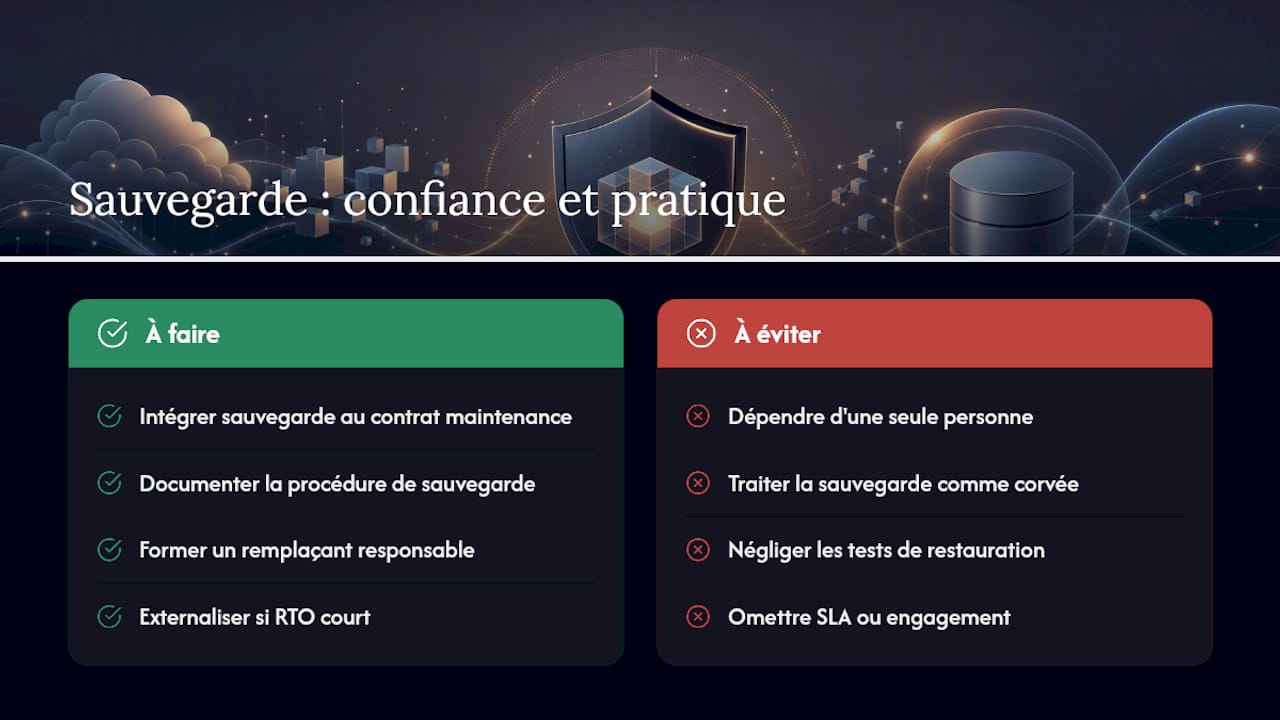
La sauvegarde n’est jamais qu’une case à cocher dans une checklist technique. Elle fait partie du contrat de confiance entre un site et la personne qui en a la charge, au même titre qu’un contrat de maintenance ou un engagement de niveau de service. Un site qui perd ses données sans filet de secours perd bien plus que du contenu : il perd la crédibilité construite avec ses visiteurs ou ses clients.
Documenter la procédure et former un remplaçant réduit un risque trop souvent ignoré : celui de tout faire dépendre d’une seule personne. Si votre RTO doit rester très court, l’externalisation mérite d’être envisagée sérieusement.
— Aurélie
Faites gérer vos sauvegardes WordPress par une équipe qui s’en occupe vraiment
Mettre en place une politique de sauvegarde solide prend du temps que la plupart des artisans, commerçants et indépendants n’ont simplement pas à consacrer à des scripts cron ou à des réglages de plugin. Une équipe spécialisée peut prendre en charge l’ensemble du sujet à votre place : audit de votre configuration actuelle, mise en place de sauvegardes automatisées avec stockage hors site chiffré, et tests de restauration périodiques pour vérifier que tout fonctionne réellement le jour où vous en avez besoin.

Une mission type se déroule en quatre temps : audit de l’existant, mise en place technique de la sauvegarde et de son stockage, documentation complète de la procédure, puis maintenance continue avec surveillance des échecs éventuels. Cette approche s’intègre naturellement à notre service de maintenance WordPress, qui couvre aussi les mises à jour de sécurité et le support technique au quotidien. Si vous voulez arrêter de vous demander si votre dernière sauvegarde fonctionne vraiment, demandez un devis pour la création ou la maintenance de votre site et laissez une équipe s’occuper du reste.
Sources
- WordPress Developer docs — Backups
- WordPress.org — Sauvegarder la base de données
- OpenReplay — Sauvegarder site WordPress (mysqldump, tar, cron, rclone)
- Veeam — 3-2-1 backup rule
- WP Umbrella — Sauvegarde WordPress : guide complet pour agences (2026)
Questions fréquentes
Quelle est la meilleure extension de sauvegarde WordPress ?
Il n’existe pas un plugin universellement meilleur : le bon choix dépend de la taille de votre base de données, de la destination de stockage disponible et de votre besoin de chiffrement. Vérifiez toujours qu’il couvre à la fois fichiers et base, avec une destination hors site.
Comment sauvegarder le contenu d’un site WordPress ?
Exportez la base de données via phpMyAdmin, WP‑CLI ou mysqldump, puis téléchargez le dossier wp-content avec wp-config.php via FTP. Les deux éléments doivent être capturés au même moment pour rester cohérents entre eux.
Comment puis-je récupérer mon site WordPress après un incident ?
Restaurez d’abord les fichiers sur le serveur ou l’environnement de test, importez ensuite la base de données, puis lancez un search‑replace si l’adresse du site a changé. Testez systématiquement la page d’accueil et l’accès admin avant de considérer la restauration terminée.
Comment puis-je cloner mon site WordPress ?
Le clonage suit la même logique que la restauration : vous exportez fichiers et base depuis le site source, puis vous les importez sur la nouvelle destination en adaptant les identifiants de connexion dans wp-config.php. Un accompagnement via un service de maintenance dédié évite les erreurs de configuration à cette étape.