
Pour la plupart des sites, la meilleure option reste d’installer un plugin de maintenance ou d’activer un template dédié sur les thèmes blocs, puis de vérifier qu’il renvoie bien un code 503 accompagné d’un header Retry-After. Sauvegardez votre site avant toute intervention, testez en navigation privée, et ne laissez jamais cette page active plus de 24 à 48 heures sans surveillance.
En bref:
- Installer un plugin de maintenance garantit le renvoi systématique d’un code 503 avec un header Retry-After, essentiel pour le SEO et la surveillance.
- Vérifiez toujours le code de réponse HTTP avec une commande curl pour éviter que Google indexe une page vide lors d’un mode maintenance.
- Supprimer le fichier .maintenance via FTP ou WP-CLI permet de désactiver rapidement un mode maintenance bloqué suite à une mise à jour interrompue.
- La méthode native des thèmes blocs permet de créer un template de maintenance sans toucher aux fichiers système, facilitant la gestion pour les non-développeurs.
- Limitez la durée d’indisponibilité à moins de 24 heures pour minimiser l’impact SEO, en surveillant le taux de crawl dans Google Search Console.
Table des matières
- Comment activer le mode maintenance wordpress avec un plugin ?
- Méthodes manuelles : fichier .maintenance, functions.php et WP-CLI
- Le template Maintenance pour block themes : la méthode recommandée par WordPress
- Pourquoi le code 503 protège votre référencement pendant la maintenance ?
- Comment éviter un mode maintenance bloqué et protéger les commandes en cours ?
- Quelle checklist suivre avant, pendant et après la maintenance ?
- Perspective de Thefirstblossom : externaliser sa maintenance, à quel moment ?
- Confiez votre maintenance WordPress à une équipe qui connaît le sujet
- Pour aller plus loin sur le sujet
- Sources
- Questions fréquentes
Comment activer le mode maintenance wordpress avec un plugin ?
L’option la plus simple pour la grande majorité des propriétaires de sites reste l’extension dédiée. Rendez-vous dans Extensions → Ajouter, tapez « Maintenance » dans la barre de recherche et installez le plugin Maintenance disponible sur le répertoire officiel de fr.wordpress.org. Cette extension gère la personnalisation de la page affichée aux visiteurs, l’envoi du code 503 et propose plusieurs thèmes visuels prêts à l’emploi, ce qui évite de toucher au code.
Une fois activée, quelques réglages font toute la différence entre une maintenance propre et un couac visible par vos clients.
- Vérifiez que l’option d’envoi du statut 503 est cochée dans les réglages du plugin, c’est elle qui protège votre référencement pendant la coupure.
- Configurez un accès de contournement pour votre équipe, par adresse IP ou par rôle utilisateur, afin de continuer à travailler sur le site pendant que les visiteurs voient la page de maintenance.
- Excluez systématiquement
wp-login.php,/wp-admin, ainsi que les webhooks de paiement ou les endpoints d’API que des services tiers appellent en continu. - Gardez la page de maintenance légère : du HTML statique plutôt que des scripts lourds, pour limiter les problèmes de cache pendant l’indisponibilité.
Une fois ces réglages en place, testez systématiquement avant de considérer le travail terminé. Ouvrez une fenêtre de navigation privée et chargez votre site : vous devez voir la page de maintenance, pas le site normal, ce qui confirme que le cache navigateur ne fausse pas le test. Ensuite, vérifiez le code retourné avec une commande simple :
curl -I https://votresite.fr
La réponse doit afficher HTTP/1.1 503 Service Unavailable. Si vous voyez un 200 OK, votre plugin ne renvoie pas le bon statut et Google risque d’indexer une page vide à la place de votre contenu réel. C’est le piège le plus fréquent, et il passe souvent inaperçu parce que le site « a l’air » normal côté visuel.
Conseil de pro : testez toujours depuis un autre appareil ou un VPN en plus de la navigation privée. Certains plugins mémorisent une session admin dans un cookie qui contourne la maintenance même en navigation privée si vous restez connecté au même navigateur.
Méthodes manuelles : fichier .maintenance, functions.php et WP-CLI
Pas envie d’installer une extension de plus ? WordPress propose des solutions natives, plus techniques mais totalement gratuites et sans dépendance externe.
Le fichier .maintenance est celui que WordPress crée lui-même, automatiquement, dès qu’il lance une mise à jour de cœur ou d’extension. Placé à la racine de votre installation, il déclenche l’écran « Brièvement indisponible pour cause de maintenance planifiée ». Le problème survient quand la mise à jour est interrompue en cours de route, par un timeout serveur ou une coupure réseau : le fichier reste alors bloqué sur le serveur et votre site entier affiche cet écran indéfiniment, même après résolution du problème d’origine, comme le détaille ce guide sur les blocages de maintenance.
Pour réparer un mode maintenance bloqué, suivez ces étapes dans l’ordre :
- Connectez-vous en FTP ou via le gestionnaire de fichiers de votre hébergeur (cPanel, Plesk).
- Localisez le fichier
.maintenanceà la racine du site, au même niveau quewp-config.php. - Supprimez ce fichier, puis rechargez votre site en navigation privée pour confirmer le retour à la normale.
- Purgez tout cache serveur ou CDN actif, sans quoi une ancienne version de la page peut persister quelques minutes.
Si vous avez un accès SSH, WP-CLI accélère largement cette manipulation. La commande wp maintenance-mode status indique l’état actuel, tandis que wp maintenance-mode activate et wp maintenance-mode deactivate basculent le site sans passer par FTP, ce qui est nettement plus rapide en situation d’urgence.
Enfin, certains tutoriels proposent d’ajouter un snippet dans functions.php pour forcer manuellement le mode maintenance via un hook template_redirect. Cette méthode fonctionne, mais elle modifie un fichier système sensible : une erreur de syntaxe peut faire planter tout le site (l’écran blanc redouté), et une mise à jour de thème l’efface silencieusement. Réservez-la aux cas où plugin et WP-CLI sont indisponibles.
Le template Maintenance pour block themes : la méthode recommandée par WordPress
Depuis l’arrivée des thèmes blocs, WordPress propose une approche native qui évite complètement de toucher aux fichiers système. L’idée : créer un template baptisé « Maintenance » directement dans l’éditeur de site, puis un petit hook côté fonctions se charge de l’afficher aux bons visiteurs avec les bons entêtes HTTP.
La procédure tient en quelques étapes :
- Ouvrez Apparence → Éditeur → Modèles, créez un nouveau template nommé « Maintenance », et composez visuellement votre message d’indisponibilité avec les blocs habituels (logo, texte, image).
- Ajoutez un hook léger qui détecte ce template, envoie
status_header(503), appellenocache_headers()et ajoute le headerRetry-Afteravec une durée estimée en secondes. - Laissez les utilisateurs connectés en tant qu’administrateurs continuer à naviguer normalement, le hook ne cible que les visiteurs non authentifiés.
Cette approche, documentée sur le blog des développeurs WordPress, présente un avantage concret pour les petites structures : la personne qui gère la communication peut composer le message de maintenance sans toucher une ligne de code, pendant que la partie technique (le code 503, les entêtes SEO) reste gérée une bonne fois pour toutes par le développeur. Pour désactiver la maintenance, il suffit de renommer ou supprimer le template, aucune intervention serveur n’est nécessaire.
Avant de considérer le déploiement terminé, testez toujours depuis un navigateur où vous n’êtes pas connecté en administrateur. C’est le seul moyen de vérifier que vos visiteurs réels voient bien la page de maintenance, et non le site normal parce que votre session admin biaise le test.
Pourquoi le code 503 protège votre référencement pendant la maintenance ?
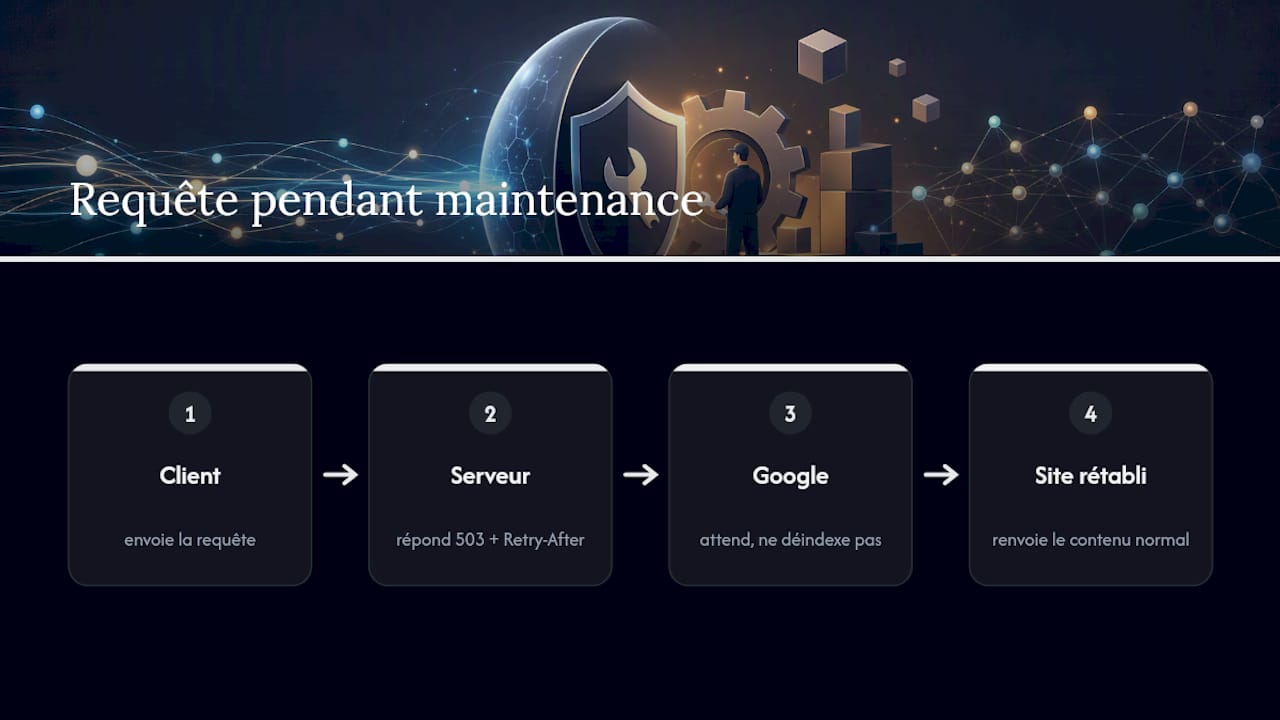
Le code HTTP renvoyé pendant une coupure compte plus que le contenu visuel de la page elle-même. Un statut 200 OK dit à Google : « ceci est une page normale, indexe-la » alors qu’il s’agit d’un écran temporaire, souvent vide de contenu utile. Résultat : le moteur de recherche peut remplacer votre page réelle par cette version tronquée dans son index, avec une perte de positions à la clé.
Le statut 503 Service Unavailable, associé à un header Retry-After indiquant une durée en secondes ou une date de reprise, envoie le message inverse : « reviens plus tard, ceci est temporaire, ne déindexe rien ». C’est la recommandation que défendent aussi bien Yoast que les guides pratiques sur les bonnes pratiques de maintenance WordPress.
Ce que dit la donnée sur la durée tolérable : une indisponibilité de moins de 24 heures a généralement un impact négligeable sur le classement. Passé 48 heures, les premières pertes de position apparaissent, et une panne d’une semaine complète peut entraîner une déindexation partielle, selon cette analyse de l’impact du temps d’arrêt sur le SEO.
Concrètement, gardez vos fenêtres de maintenance sous les 24 heures chaque fois que c’est possible, et surveillez le taux de crawl dans Google Search Console dans les jours qui suivent une intervention plus longue. Un pic d’erreurs « indisponibilité du serveur » dans le rapport de couverture est le signal à surveiller en priorité.
Pour vérifier vous-même le comportement de votre site, la commande curl -I reste l’outil le plus rapide : elle affiche uniquement les entêtes de réponse sans charger la page entière, ce qui permet de confirmer en quelques secondes que le 503 et le Retry-After sont bien présents.
Comment éviter un mode maintenance bloqué et protéger les commandes en cours ?
Le meilleur moyen de gérer un incident de maintenance reste de ne jamais en avoir un. Quelques réflexes simples réduisent drastiquement le risque de blocage ou de perte de données.
- Faites systématiquement une sauvegarde complète (fichiers et base de données) avant toute mise à jour de cœur, de thème ou d’extension, en plus d’un instantané côté hébergeur si l’option existe.
- Évitez de lancer plusieurs mises à jour massives simultanément, cela multiplie les risques de timeout et donc de fichier
.maintenancebloqué. - Augmentez temporairement les limites PHP (
max_execution_time,memory_limit) avant une mise à jour lourde, surtout sur un hébergement mutualisé aux ressources limitées. - Sur un site e-commerce, mettez en pause ou en file d’attente les webhooks de paiement et de gestion des commandes pendant la fenêtre de maintenance, plutôt que de risquer une commande perdue en plein transfert.
Si malgré tout la maintenance reste bloquée après une mise à jour interrompue, la procédure de récupération est toujours la même : supprimer le fichier .maintenance via FTP, purger le cache CDN si vous en utilisez un, puis consulter les logs d’erreurs PHP pour identifier ce qui a causé l’interruption avant de relancer l’opération.
Conseil de pro : avant une mise à jour majeure (changement de version PHP, migration d’hébergeur), testez toujours sur un environnement de préproduction identique à la production. Un décalage de version PHP entre staging et production est la cause la plus fréquente de plantage silencieux pendant une mise à jour en direct.
Quelle checklist suivre avant, pendant et après la maintenance ?
Une intervention réussie se prépare en amont et se referme correctement, pas seulement le temps où le site est hors ligne.
- Avant : sauvegardez le site entier, testez la mise à jour sur un environnement de préproduction, informez les parties prenantes (équipe, client) et préparez un plan de retour arrière si quelque chose tourne mal.
- Pendant : activez le mode maintenance, vérifiez immédiatement le code 503 via
curlou les outils de développement du navigateur, surveillez les logs serveur en temps réel et notez chaque action effectuée. - Après : purgez tous les caches (plugin, serveur, CDN), vérifiez le rapport de couverture dans Google Search Console dans les 24 à 72 heures suivantes, et lancez un test de régression rapide sur les pages clés (accueil, panier, formulaire de contact).
Côté timing, une fenêtre pratique ressemble à ceci : comptez 24 à 48 heures de préparation et de tests en amont, une fenêtre de maintenance active de moins de 24 heures, puis une phase de surveillance renforcée sur 72 heures après la remise en ligne. Cette discipline simple évite l’essentiel des mauvaises surprises, qu’il s’agisse d’une sauvegarde WordPress mal exécutée ou d’un cache qui persiste après coup.
Perspective de Thefirstblossom : externaliser sa maintenance, à quel moment ?
Gérer soi-même une maintenance WordPress fonctionne bien pour un site vitrine à faible trafic. Ça se complique dès qu’une boutique en ligne, un fort volume de visiteurs ou un client final avec des attentes de disponibilité entrent en jeu : une erreur de timing ou un 503 mal configuré coûte alors de l’argent réel, pas seulement des visites perdues.
Certaines agences accompagnent ce type de structure avec des interventions programmées, une surveillance continue et une gestion des urgences qui inclut aussi l’optimisation des Core Web Vitals, souvent négligée lors des mises à jour classiques.
— Aurélie
Confiez votre maintenance WordPress à une équipe qui connaît le sujet
Il existe des alternatives à la gestion en solo pour les TPE et PME qui n’ont ni le temps ni l’envie de surveiller des logs PHP un dimanche soir. Des services proposent notamment des sauvegardes régulières, mises à jour suivies, surveillance des temps de réponse et intervention rapide en cas de blocage, adaptés aux structures qui veulent que leur site tourne sans y penser.

Notre service de maintenance et sécurité WordPress couvre exactement les situations décrites plus haut : mise à jour interrompue, mode maintenance bloqué, fenêtre 503 mal configurée. Si votre site a grandi au point où une coupure de service devient risquée pour votre chiffre d’affaires, mieux vaut un contrat de maintenance WordPress complète qu’une intervention de dernière minute en pleine panique. Demandez un devis pour évaluer ce dont votre site a réellement besoin, sans engagement de votre part.
Pour aller plus loin sur le sujet
Le blog des développeurs WordPress reste la référence pour comprendre l’approche officielle des block themes. La page du plugin Maintenance sur fr.wordpress.org détaille chaque option de configuration disponible. Pour approfondir les enjeux SEO du code 503, l’article de Yoast sur la gestion HTTP pendant la maintenance reste incontournable, tout comme le guide sur les bonnes pratiques de mode maintenance de TheOneWP pour la partie exclusions et cache.
Sources
- On-brand maintenance mode for WordPress Block Themes
- Maintenance – Extension WordPress
- HTTP 503: Handling site maintenance correctly for SEO • Yoast
- WordPress Downtime Impact on Rankings | Ben Ryan
- WordPress briefly unavailable for scheduled maintenance (Solved)
Questions fréquentes
Comment mettre WordPress en mode maintenance ?
Installez un plugin de maintenance depuis Extensions → Ajouter, ou activez un template « Maintenance » si vous utilisez un thème bloc récent. Vérifiez ensuite que le site renvoie bien un code 503 avant de considérer l’activation terminée.
Combien de temps un site peut-il rester en maintenance ?
Une coupure de moins de 24 heures a généralement un impact négligeable sur le référencement. Au-delà de 48 heures, les premières pertes de position apparaissent, comme le montre cette analyse sur l’impact des temps d’arrêt.
Combien coûte la maintenance d’un site WordPress ?
Le tarif dépend de la complexité du site, du volume de contenu et du niveau de service attendu (sauvegardes simples ou surveillance continue avec interventions d’urgence). Les tarifs actuels de Thefirstblossom pour un service de maintenance WordPress sont disponibles directement sur le site.
Comment nettoyer et réparer mon site WordPress bloqué en maintenance ?
Supprimez le fichier .maintenance à la racine du site via FTP ou le gestionnaire de fichiers de votre hébergeur, ce fichier reste parfois bloqué après une mise à jour interrompue. Purgez ensuite tous les caches actifs et vérifiez les logs d’erreurs PHP pour identifier la cause de l’interruption.
Faut-il utiliser un plugin ou une méthode manuelle pour la maintenance ?
Un plugin convient à la plupart des sites car il gère automatiquement le code 503 et la personnalisation visuelle sans risque pour les fichiers système. WP-CLI ou le template natif des thèmes blocs restent préférables pour les utilisateurs à l’aise techniquement ou pour les interventions répétées.